
듀얼 모니터를 사용하거나 고해상도 화면에서 작업하다 보면, 분명 마우스를 움직이고 있는데도 화면에서 커서가 감쪽같이 사라져 한참을 이리저리 흔들어본 경험 다들 있으시죠? 바쁜 업무 중에 이렇게 마우스 커서가 보이지 않거나 크기가 너무 작아 눈에 띄지 않으면 은근히 스트레스가 쌓이기 마련입니다.

컴퓨터와 마우스 연결 자체에 고장이 없는데도 커서가 안 보인다면, 일시적인 윈도우 오류로 투명으로 표시되었거나 커서가 너무 작아 배경에 묻혔을 가능성이 큽니다. 별도의 프로그램을 깔 필요 없이 윈도우 기본 설정만으로 1분 만에 마우스 커서 바꾸기와 크기 조절, 그리고 사라짐 현상까지 완벽하게 해결하는 방법을 알려드릴게요.
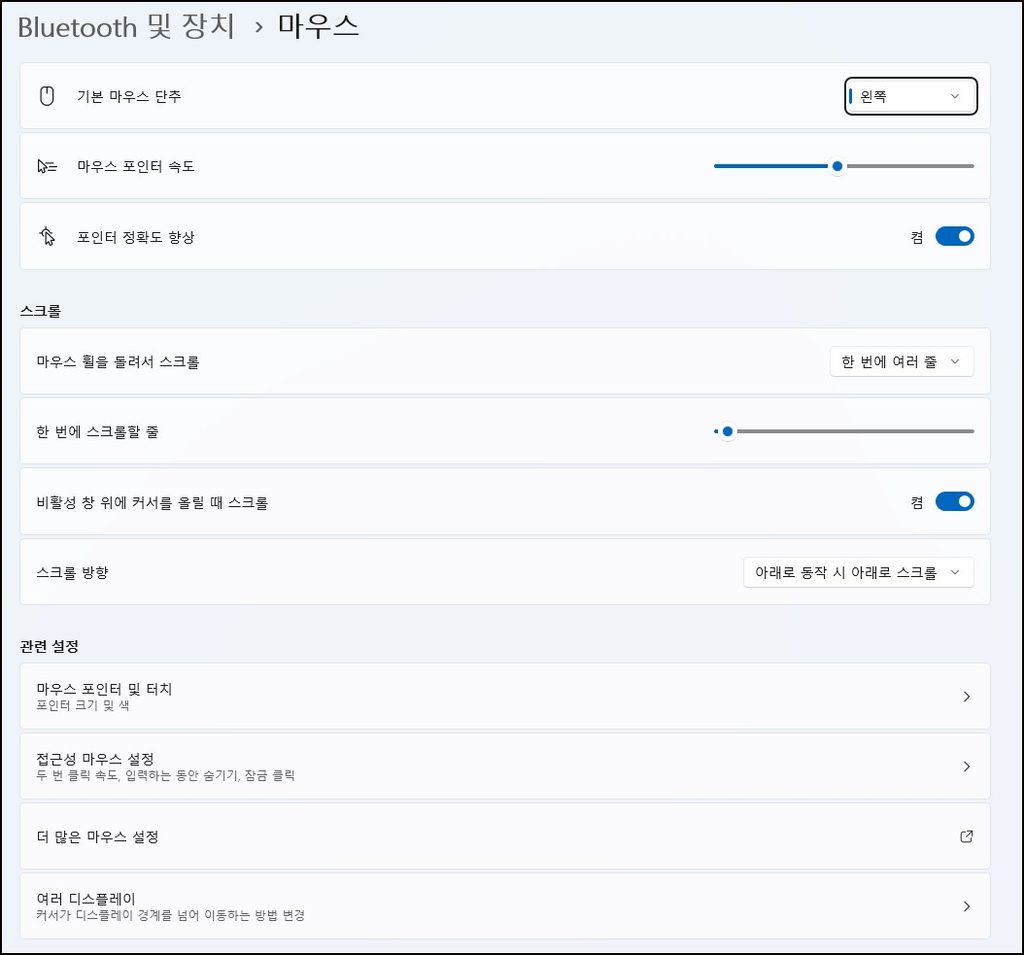
마우스 커서 바꾸기 및 크기 변경 3단계
저 역시 모니터를 큰 화면으로 바꾼 뒤부터 기본 흰색 커서가 배경에 묻혀 자주 놓치곤 했는데요. 윈도우 설정에서 스타일과 크기만 살짝 손봐도 시인성이 훨씬 좋아집니다. 마우스 커서 사라짐 현상이 있을 때도 가장 먼저 체크해 볼 수 있는 기본 단계입니다.
- 마우스 설정 실행하기: 윈도우 작업 표시줄의 시작줄 검색창에 ‘마우스’라고만 검색해 보세요. 검색 결과에 뜨는 시스템 설정의 [마우스 설정] 메뉴를 클릭해 실행합니다.
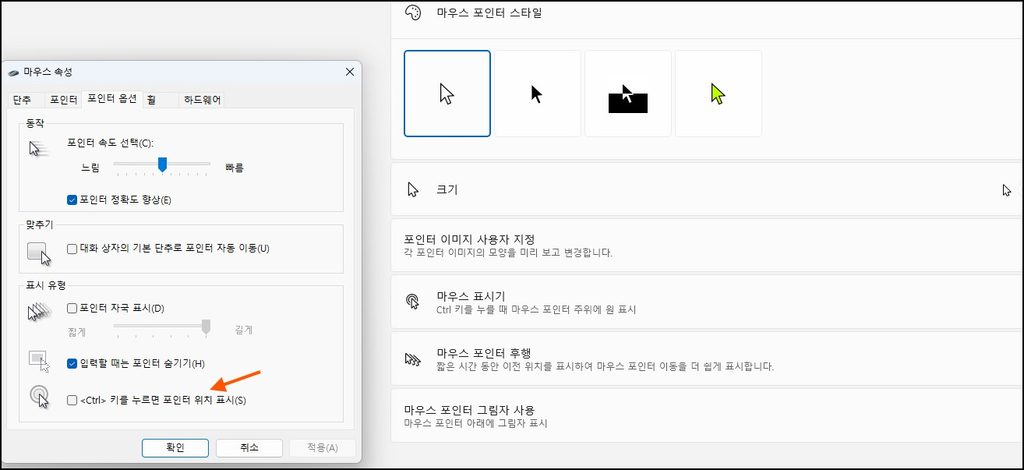
- 마우스 포인터 스타일 변경: 설정 창에서 [마우스 포인터] 항목으로 들어갑니다. 만약 커서가 투명으로 변해 안 보이는 상태라면, 일단 아무 포인터 스타일이나 다른 것으로 선택해 커서가 화면에 다시 나타나는지 확인한 뒤 원하는 색상으로 바꿔주세요.
- 커서 크기 조절하기: 마우스 포인터 스타일 바로 아래에 있는 크기 조절 바를 확인합니다. 버튼을 오른쪽으로 이동할수록 커서 크기가 커지니, 내 모니터 해상도와 시력에 맞춰 가장 보기 편한 적당한 크기로 맞춰주시면 됩니다.
사라진 마우스 커서 1초 만에 찾는 꿀팁 설정
커서 색상과 크기를 바꿨는데도 넓은 화면에서 매번 포인터를 찾아 헤매게 된다면, 윈도우에 숨겨진 아주 유용한 보조 기능을 켜두는 것이 좋습니다. 단축키 한 번으로 커서 위치를 시각적으로 알려주는 기능입니다.
Ctrl 키를 누르면 포인터 위치 표시 활성화하기
방법은 아주 간단합니다. 앞서 들어갔던 [마우스 설정] 화면에서 [더 많은 마우스 설정] 메뉴를 클릭해 주세요. 그러면 ‘마우스 속성’ 팝업창이 뜨는데, 상단 탭 중 [포인터 옵션]을 선택합니다. 아래쪽 표시 유형 목록에 있는 ‘Ctrl 키를 누르면 포인터 위치 표시’ 항목에 체크한 뒤 ‘적용’과 ‘확인’을 눌러 마무리하세요. 이제 작업하다가 마우스 커서가 안 보일 때 키보드의 Ctrl 키만 톡 누르면, 커서 주변으로 둥근 원이 모여드는 효과가 나타나 위치를 단번에 찾을 수 있습니다.
핵심 설정 방법 한눈에 비교하기
현재 겪고 있는 불편함에 맞춰 어떤 메뉴에서 설정을 변경해야 하는지 표로 깔끔하게 정리해 보았습니다.
| 구분 | 설정 진입 경로 | 주요 효과 및 추천 대상 |
|---|---|---|
| 스타일·색상 변경 | 마우스 설정 > 마우스 포인터 | 투명 오류 해결 및 배경화면과 대비되는 컬러로 시인성 확보 |
| 커서 크기 조절 | 마우스 포인터 스타일 바로 아래 조절 바 | 고해상도 모니터나 커서가 너무 작아 잘 안 보일 때 |
| 포인터 위치 표시 | 더 많은 마우스 설정 > 포인터 옵션 | Ctrl 키를 눌러 원이 모여드는 효과로 숨은 커서 즉시 찾기 |
자주 묻는 질문 (FAQ)
Q1. 마우스 커서가 아예 안 보여서 설정을 클릭하기 어려울 땐 어떡하나요?
키보드 단축키로 이동해 보세요: 윈도우 키(Win)를 누른 뒤 키보드로 ‘마우스’를 입력하고 엔터를 치면 마우스 설정 창이 열립니다. 이후 Tab 키와 방향키를 이용해 마우스 포인터 메뉴로 이동한 뒤 스타일을 변경해 보시면 투명 오류로 사라진 커서가 다시 나타날 수 있습니다.
Q2. 배경화면 때문에 커서가 자꾸 묻히는데 어떤 색상이 가장 좋나요?
배경과 대비되는 컬러나 ‘반전’ 스타일을 추천합니다: 밝은 배경을 주로 쓰신다면 검은색이나 눈에 확 띄는 형광 계열 컬러가 좋으며, 작업 창에 따라 배경색이 자주 바뀐다면 배경색에 맞춰 커서 색이 자동으로 바뀌는 ‘반전’ 스타일을 선택하는 것이 가장 실용적입니다.
Q3. Ctrl 키 위치 표시 기능을 켜면 다른 단축키(복사/붙여넣기) 쓸 때 방해되지 않나요?
전혀 방해되지 않습니다: 복사(Ctrl+C)나 붙여넣기(Ctrl+V)처럼 다른 키와 조합해서 누를 때는 원 효과가 작동하지 않으며, 오직 Ctrl 키만 단독으로 눌렀다가 뗄 때만 포인터 주변에 원이 표시되므로 평소 작업에 불편함이 없습니다.
마치며
지금까지 윈도우 환경에서 마우스 커서 바꾸기와 크기 변경 방법, 그리고 마우스 커서 사라짐 현상을 손쉽게 대처하는 포인터 위치 표시 설정까지 알아보았습니다. 평소 사용하는 배경화면 색상과 대비되는 컬러로 커서를 바꾸고, 오늘 알려드린 Ctrl 키 효과까지 함께 적용해 두시면 넓은 화면에서도 헤매지 않고 훨씬 쾌적하게 PC를 사용하실 수 있을 거예요!
- 작성자: 메모리스타
- 발행일: 2026년 11월 27일
- 참고 출처: 윈도우 시스템 마우스 설정 가이드 및 실사용 팁
