
직장 생활을 하다 보면 첨부파일을 빼먹거나, 수신자를 잘못 지정해서 ‘보내기’ 버튼을 누르자마자 등골이 서늘해지는 아찔한 경험 다들 한 번쯤 있으시죠? 특히 중요한 업무 메일일수록 실수가 잦아 다급하게 아웃룩 메일 회수 방법을 찾는 분들이 많습니다.
수신자가 메일을 읽기 전이라면 아직 기회는 있습니다. 클릭 몇 번으로 잘못 발송된 메일을 깔끔하게 취소하고 위기를 탈출하는 방법을 단계별로 확실하게 알려드릴게요.
아웃룩 메일 회수 기본 단계 (1분 컷)
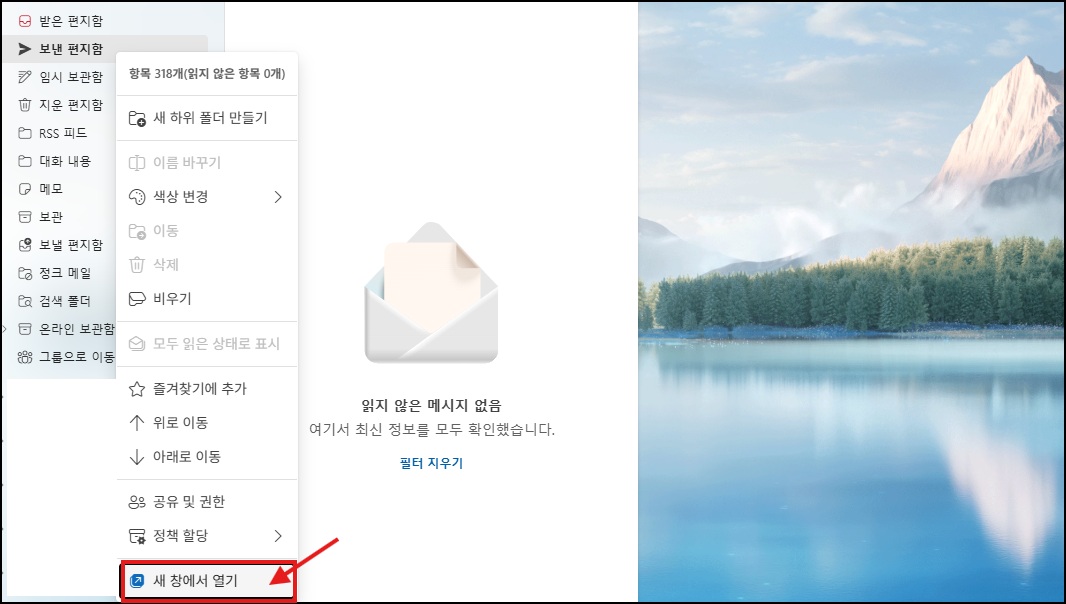
저도 신입사원 시절 타 부서 팀장님께 잘못된 견적서를 보냈다가 이 기능을 알고 십년감수한 적이 있는데요. 회수 기능을 활성화하려면 반드시 우측의 ‘미리보기 창’이 아닌 메일 자체를 ‘새 창’으로 열어야 한다는 점이 핵심입니다.
- 보낸 편지함(Sent Items) 이동: 아웃룩 좌측 폴더 목록에서 ‘보낸 편지함’ 폴더를 찾아 클릭합니다.
- 메일 새 창으로 열기: 회수하고자 하는 메일을 반드시 더블 클릭하여 독립된 새 창으로 띄워주세요.
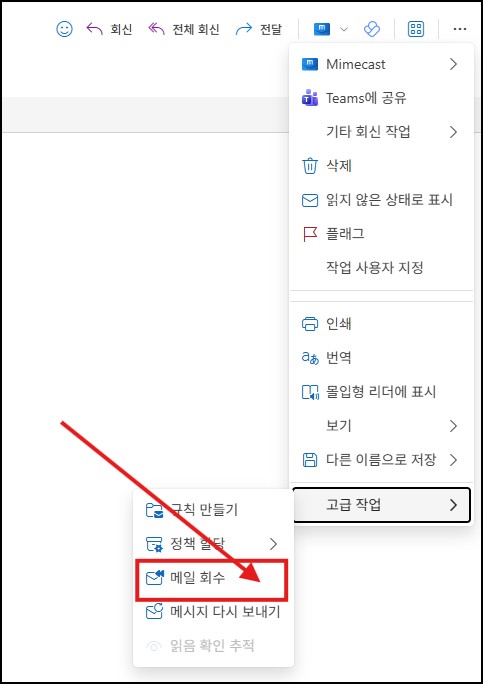
- 메시지 회수 메뉴 실행: 상단 리본 메뉴의 ‘메시지’ 탭에서 ‘동작(Actions)’ 아이콘을 누른 뒤, ‘메시지 회수(Recall This Message)’를 선택합니다.
메일 회수 옵션 및 결과 알림 설정
회수 메뉴를 클릭하면 상황에 맞게 처리할 수 있는 두 가지 옵션 창이 나타납니다. 향후 업무 처리를 위해 결과 알림까지 꼼꼼하게 챙겨두는 것이 좋습니다.
상황에 맞는 삭제 및 교체 옵션 선택
아예 메일을 없던 일로 하고 싶다면 ‘읽지 않은 메시지를 지움’을 선택하세요. 만약 첨부파일만 빠졌거나 내용을 조금 수정해서 다시 보내야 한다면 ‘읽지 않은 메시지를 지우고 새 메시지로 바꿈’을 선택하는 것이 업무 효율상 훨씬 빠릅니다. 그리고 창 하단의 ‘각 수신인의 회수 상태를 알려줌’ 체크박스는 무조건 체크해 두셔야 나중에 성공했는지 실패했는지 리포트 메일을 받을 수 있습니다.
핵심 내용 한눈에 비교하기
아웃룩에서 회수 기능을 실행했다고 해서 무조건 취소되는 것은 아닙니다. 반드시 알아두어야 할 성공 및 실패 조건을 표로 정리했습니다.
| 구분 | 회수 성공 조건 | 회수 실패 조건 |
|---|---|---|
| 수신자 상태 | 상대방이 아직 해당 메일을 읽지 않음 | 상대방이 이미 메일을 열람함 |
| 계정 환경 | 사내 동일한 Microsoft 365 또는 Exchange 서버 사용 | 네이버, 지메일 등 외부 웹메일 주소로 발송 |
자주 묻는 질문 (FAQ)
Q1. 상대방이 스마트폰 미리보기로 내용만 본 경우에도 회수되나요?
실패할 확률이 높습니다: 스마트폰 알림이나 미리보기로 내용을 확인하면서 서버 상 ‘읽음’ 처리로 넘어갔다면, 아웃룩에서 회수를 시도하더라도 상대방의 편지함에서 메일이 삭제되지 않습니다.
Q2. 외부 거래처(지메일, 네이버)로 보낸 메일도 회수할 수 있나요?
불가능합니다: 아웃룩의 회수 기능은 같은 사내 서버(조직 내) 환경에서만 작동합니다. 외부 포털 메일로 발송된 건은 내 아웃룩에서 지우더라도 상대방 메일함에는 그대로 남게 됩니다.
Q3. 회수 실패 알림을 받았습니다. 어떻게 대처해야 하나요?
정중한 정정 메일을 즉시 보내세요: 이미 상대방이 읽었거나 외부 메일이라 회수에 실패했다면, 당황하지 말고 “앞서 발송된 메일에 오류가 있어 정정된 내용을 다시 보내드립니다”라는 멘트와 함께 새 메일을 신속하게 보내는 것이 최고의 대처법입니다.
마치며
지금까지 직장인들의 등골을 서늘하게 만드는 실수에 대처하기 위한 아웃룩 메일 회수 방법을 상세히 알아보았습니다. ‘보내기’를 누르기 전 수신자와 첨부파일을 다시 한번 확인하는 습관이 가장 중요하지만, 만약 실수를 하셨더라도 오늘 배운 방법을 통해 1분 만에 신속하게 위기를 모면해 보시길 바랍니다!
- 작성자: 메모리스타
- 발행일: 2026년 9월 10일
